
Teams电脑版怎样迁移聊天记录?完整步骤与常见问题解答
目录导读
- 为什么需要迁移Teams聊天记录? – 理解迁移场景与必要性
- 迁移前的准备工作 – 权限、备份与工具确认
- 官方推荐方法:使用Teams内置导出功能 – 图文步骤详解
- 进阶方案:通过Microsoft 365合规中心批量导出 – 适用于管理员
- 第三方工具迁移的利弊分析 – 谨慎选择,避免风险
- 常见问题问答(FAQ) – 解决迁移中的关键疑问
- 总结与最佳实践建议 – 确保数据完整与安全
为什么需要迁移Teams聊天记录?
在日常工作中,用户可能因更换设备、重新安装系统、切换账号或加入新团队而需要迁移Teams聊天记录,聊天记录中常包含重要文件、决策信息、项目讨论和历史附件,若丢失可能影响工作效率与合规性,掌握Teams电脑版怎样迁移聊天记录成为每位办公人员的必备技能。
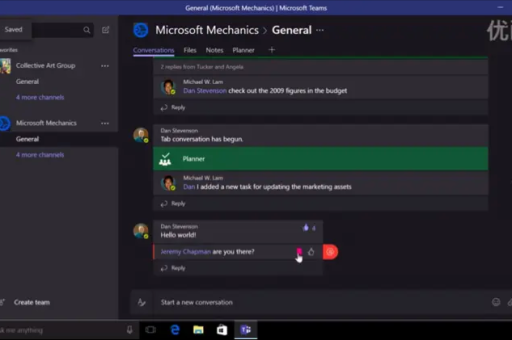
Teams聊天记录并非像微信或QQ那样存储在本地,而是默认保存在云端Microsoft 365订阅中,这意味着,直接复制本地文件夹的方式并不完全适用,下文将提供经过验证的有效方法。
迁移前的准备工作
在开始迁移前,请确保以下条件满足:
- 拥有管理员权限:若您是企业用户,部分操作(如合规导出)需要Teams管理员或全局管理员角色。
- 确认订阅类型:Teams聊天记录的导出功能依赖于Microsoft 365 E3/E5或商业高级版等订阅,免费版Teams的导出能力受限。
- 备份当前聊天:虽然迁移过程通常不删除原记录,但建议先通过“导出聊天报告”方式备份重要对话。
- 目标设备/账号就绪:确认新设备已安装最新版Teams电脑版,并登录正确的账号。
官方推荐方法:使用Teams内置导出功能
对于普通用户,这是最直接的方式,Teams电脑版目前不提供一键迁移聊天记录的按钮,但可以通过以下步骤导出并查看历史消息:
步骤1:访问Teams隐私导出页面
- 打开浏览器,登录您的Microsoft 365账户。
- 点击右上角头像 → “查看账户” → “隐私” → “管理您的数据导出请求”。
注意:此页面无法在Teams桌面客户端内直接访问,必须通过网页版。
步骤2:发起导出请求
- 点击“新建导出请求”,选择“Teams”作为数据源。
- 选择时间范围(建议全选以获得完整记录)。
- 提交请求后,系统会生成一个JSON或HTML格式的导出文件(处理时间可能长达24小时)。
步骤3:在新设备上查看
- 导出完成后,下载文件到新电脑。
- 用浏览器或支持JSON的阅读器打开,即可查看聊天内容、时间戳及部分附件链接。
局限:此方法导出的聊天记录为静态文件,无法直接导入到新的Teams账号,只能作为查阅备份,若需完整迁移(包含附件、@提及、回复链),请参考下一节。
进阶方案:通过Microsoft 365合规中心批量导出
适用于IT管理员或需要完整迁移企业团队聊天记录的场景,此方法可导出原始格式的聊天数据,并支持导入其他合规工具。
步骤1:进入合规中心
- 使用管理员账号登录 https://compliance.microsoft.com
- 左侧导航栏选择“数据生命周期管理” → “Microsoft Teams” → “导出”。
步骤2:创建导出任务
- 点击“+ 导出”,选择需要导出的团队或频道。
- 设置过滤条件(时间、用户、关键词等)。
- 选择导出格式为“原生消息格式”(.msg 或 .pst)。
步骤3:下载并迁移
- 等待任务完成,下载包含所有消息的压缩包。
- 在目标环境中使用“导入”功能(同样位于合规中心)上传数据。
- 系统会自动将聊天记录关联到对应的用户和频道。
优势:保留完整元数据,支持法律合规要求。缺点:操作复杂,仅限管理员使用。
第三方工具迁移的利弊分析
市面上存在如“Aryson Teams Migration”、“SysTools Teams Export”等工具,声称支持聊天记录直接迁移。
- 优点:界面友好,支持增量迁移,可直接导入目标账号。
- 风险:
- 可能违反Microsoft服务条款,导致账号封禁。
- 数据安全性存疑,云端传输过程可能被截获。
- 免费版通常有消息数量限制,付费版成本较高。
建议:非个人重要场景,优先使用官方方法,若必须使用第三方工具,请选择有GDPR合规认证、且支持本地部署的软件。
常见问题问答(FAQ)
Q1:Teams聊天记录存在电脑本地吗?
A:不,Teams聊天数据默认存储在Microsoft云端服务器(Exchange Online或Azure),本地缓存(通常位于 %AppData%\Microsoft\Teams)仅用于加速加载,删除后云端记录不会丢失,迁移时需确保云端账号可访问。
Q2:换电脑后,能否自动同步聊天记录?
A:能,但前提是使用同一账号,登录新电脑的Teams后,云端聊天记录会自动同步,如果您是更换账号(例如离职后转到新公司),则需要使用上述导出方法。
Q3:聊天中的文件、图片和链接能迁移吗?
A:通过官方导出功能,文件链接仍有效(指向OneDrive或SharePoint),但原始文件不会被下载到本地,合规中心导出可包含附件实体,但需要额外配置。
Q4:免费版Teams能否迁移聊天记录?
A:免费版Teams不支持导出功能,您只能通过截图或手动复制粘贴的方式备份少量文字消息,企业版用户务必提前确认订阅类型。
Q5:迁移后聊天记录格式乱码怎么办?
A:导出文件为JSON时,建议使用“Notepad++”或VS Code打开;若为HTML,可直接用浏览器,确保系统区域设置为UTF-8编码。
总结与最佳实践建议
Teams电脑版怎样迁移聊天记录的核心思路是“云端导出,按需导入”,而非本地文件搬运,对于普通用户,通过Microsoft账户隐私页面导出聊天报告是最安全的备份方式;对于企业管理员,合规中心提供了完整的迁移能力。
最佳实践:
- 定期使用“隐私导出”功能备份重要聊天记录(建议每月一次)。
- 更换设备时,使用同一账号登录即可自动同步,无需手动操作。
- 如果涉及法律或审计需求,务必通过合规中心导出原始格式。
- 谨慎对待第三方迁移工具,优先使用官方渠道。
通过本文指南,您应能根据自身需求选择合适的迁移方案,确保聊天记录安全、完整地转移到新环境,如有更多疑问,欢迎在评论区留言讨论。
本文基于Microsoft Teams最新版本(Windows/macOS)撰写,功能更新请以官方文档为准。
标签: 数据备份





