
本文目录导读:
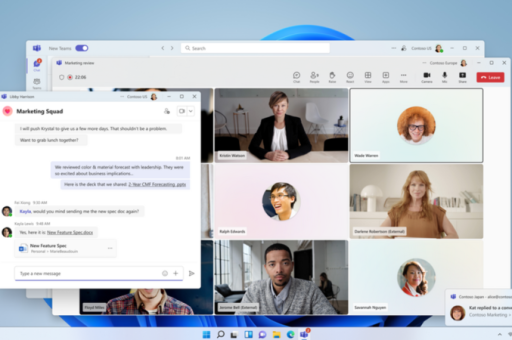
微软官方并没有提供 Teams 的“免安装绿色版”,Teams 的设计依赖于后台服务、自动更新和注册表,因此标准的桌面版需要安装。
如果你想要“免安装”或“便携式”的体验,可以考虑以下几种替代方案,它们其实可以类比为你想要的“绿色版”功能:
官方网页版(最接近“绿色版”)
这是最推荐的方式,无需安装任何软件,通过浏览器即可使用。
- 访问地址:
https://teams.microsoft.com - 优点: 完全免安装,不写注册表,不占C盘空间,只要登录账号,所有聊天记录和文件都在云端。
- 缺点: 无法使用部分深度功能(如屏幕共享的“给予控制权”、背景虚化/替换效果可能受限、部分呼叫功能),且必须保持浏览器打开。
- 注意: 建议使用 Chrome 或 Edge 浏览器,以获得最佳体验。
经典的 Microsoft Teams (Classic) 的绿色版
(不推荐,且即将过期)
- 在以前,有些技术爱好者会将 Teams Classic 进行绿化打包,做成单文件或免安装包(例如在 Portapps 等第三方网站上能找到)。
- 风险: 此类版本通常安全性无法保证,可能会被植入恶意代码,Microsoft 已于 2024 年停止支持 Teams Classic,旧版本无法登录新版账号。
微软提供的“Work or School”账户登录的“渐进式 Web 应用”(PWA)
- 操作: 在 Edge 或 Chrome 浏览器中打开 Teams 网页版 -> 点击浏览器地址栏右侧的“安装”图标(或菜单 -> 应用 -> 将此站点作为应用安装)。
- 效果: 它会产生一个独立的窗口(看起来像桌面应用),但本质上它还是网页版。
- 优点是: 依然没有复杂的后台安装进程,不写注册表(可以像普通程序一样卸载,但只是删除一个快捷方式壳子),如果你希望有一个独立的窗口但又不想安装庞大的 MSI 安装包,这是很好的选择。
总结建议
- 如果你只是临时使用或不想污染电脑环境: 直接使用网页版(Edge 浏览器体验最佳)。
- 如果你想要一个独立的窗口: 在浏览器中打开网页后,使用“安装为应用”功能。
- 千万不要下载来路不明的绿色版或破解版,因为 Teams 涉及你的公司/学校账号权限和敏感聊天记录,安全风险极高。
如果你确实需要安装版的 Teams 但又想尽量“轻量”,可以看看 macOS 上的版本(它本质上是打包的 WebKit 应用),或者 Windows 上通过 winget 命令安装的版本(可以省去手动下载点击界面的步骤,但不能免安装)。
标签: 便携版
版权声明:除非特别标注,否则均为本站原创文章,转载时请以链接形式注明文章出处。





