
本文目录导读:
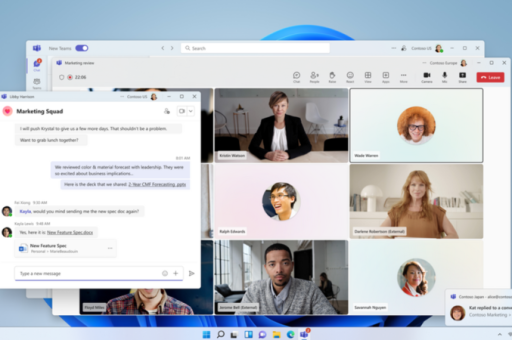
在 Microsoft Teams 中创建一个专属的线上工作团队(通常称为“团队”),主要分为两种情况:创建全新的团队 和 从现有组/团队创建,以下是详细步骤:
第一步:进入创建入口
- 打开 Teams 客户端(桌面版、网页版或移动端均可)。
- 在左侧边栏点击 “Teams” 图标(通常像两个人或对话气泡)。
- 在 Teams 列表的底部或顶部,找到并点击 “加入或创建团队” 按钮。
- 桌面版该按钮通常在列表的最下方。
- 网页版可能在顶部工具栏内。
第二步:选择“创建团队”
在弹出的窗口中,会看到“加入团队”的选项,你需要点击顶部的 “创建团队”。
第三步:选择团队类型
Teams 提供两种基本类型,你需要根据目的选择:
-
从零开始(推荐):默认选项,最通用。
- 私有:适合特定项目组、部门,用户需要被邀请或批准才能加入。(最推荐用于“专属”团队)
- 公共:开放给整个组织(如果你在企业版中)或任何人(个人版),任何人都能直接加入。
- 组织范围:仅限组织内的所有人(适合公司全员公告群)。
- 对于“专属”工作团队,通常选择“私有”。
-
从团队或组创建:如果你已有 Microsoft 365 组(例如一个 Outlook 组),可以基于它创建。
第四步:填写团队信息
选择类型后,会进入设置页面:
- 团队名称:给你的团队起一个清晰的名字(2024年度产品研发-核心组”)。
- 可选:
- 描述:简要说明该团队的用途、目标(“负责Q3新功能开发和测试”)。
- 隐私:确认是“私有”还是“公共”。
- 点击 “创建”。
第五步:添加成员(关键步骤)
创建完成后,系统会提示你 “向团队添加成员”。
- 输入成员名称或邮箱地址:搜索已有的同事或成员。
- 也可以直接跳过此步骤,稍后在团队设置中添加。
- 如何稍后添加:点击该团队右侧的三个点()→ “添加成员” 或 “管理团队” → “成员” 选项卡。
- 点击 “添加” 或 “发送”。
第六步:自定义专属工作区
团队创建后,你可以让它更“专属”:
- 创建频道:在团队名称下点击 → “添加频道”。
- 可以按项目、主题、部门等创建多个频道(项目A”、“日常沟通”、“周报共享”)。
- 私有频道:如果需要更私密的讨论(如管理层、财务细节),创建频道时选择 “私有”,并指定只有部分成员可见。
- 添加标签:在团队名称右侧 → “管理标签”,允许用户通过特定标签(如“开发”、“设计”、“领导”) @提及特定角色,而不是具体名字。
- 设置权限:在团队名称右侧 → “管理团队” → “设置” 选项卡。
控制谁能发消息、@团队、创建频道、添加应用/连接器等。
- 固定重要应用:点击频道上方 号,添加 OneNote、Planner(任务管理)、Wiki、Power BI(数据报表)等应用,形成专属工作台。
不同版本的注意事项
- 企业版或教育版:以上步骤完全适用,团队会关联到组织目录,权限管理更细致。
- 免费版(个人版/家庭版):
- 创建过程类似。
- 只能创建一个团队。
- 成员数量有限(通常为 300 或 500 人,具体取决于版本)。
- 只有公开或私有(免费版称为“邀请制”)。
- 个人版(小团队/亲友):更简单,直接选择“创建团队”并输入名字和邮箱即可。
总结一句话
“专属”的核心在于选择“私有”团队类型,然后手动添加成员并利用私有频道和权限设置来隔离信息,创建后,通过频道和应用(如 Planner、SharePoint)让工作流集中化。
标签: Teams创建
版权声明:除非特别标注,否则均为本站原创文章,转载时请以链接形式注明文章出处。





