本文目录导读:

- 目录导读
- 核心问题:Teams与邮箱日程会议同步的本质
- 主流邮箱平台同步能力对比
- 三步实操:如何配置Teams与邮箱的日程同步
- 常见问题Q&A
- 最佳实践:提升Teams与邮箱日程协同效率的技巧
- 未来趋势:AI驱动的跨平台日程管理
目录导读
- 核心问题:Teams与邮箱日程会议同步的本质
- 主流邮箱平台(Outlook/Google/企业邮箱)的同步能力对比
- 三步实操:如何配置Teams与邮箱的日程同步
- 常见问题Q&A:同步失败、权限冲突、多账号管理
- 最佳实践:提升Teams与邮箱日程协同效率的技巧
- 未来趋势:AI驱动的跨平台日程管理
核心问题:Teams与邮箱日程会议同步的本质
许多用户误以为Teams与邮箱是独立系统,实则微软早已打通二者。Teams与Exchange Online(或Outlook)共享同一套日历数据源,这意味着:
- 在Outlook创建的会议,自动出现在Teams日历中
- Teams中安排的会议,也会同步到邮箱日程
- 但需注意:同步并非实时,默认刷新周期为15-30分钟
关键点:同步依赖Exchange在线账户,若企业使用IMAP/POP邮箱,则无法实现双向同步。
主流邮箱平台同步能力对比
| 邮箱类型 | 与Teams同步能力 | 备注 |
|---|---|---|
| Outlook(Exchange Online) | ✅ 完全双向同步 | 原生支持,会议创建、修改、删除均自动同步 |
| Outlook(本地Exchange) | ⚠️ 单向同步(需配置) | 需启用混合部署或第三方工具 |
| Gmail / Google Workspace | ❌ 无法原生同步 | 需借助第三方插件如SyncGene或手动导入ICS |
| 企业自建邮箱(IMAP/POP) | ❌ 不支持 | 仅能通过手动邀请链接加入会议 |
案例:使用Gmail的用户在Teams中创建会议后,该会议只会出现在Teams日历内,而不会自动显示在Gmail日程中,若希望同步,需手动导出Teams日历为ICS文件再导入Google日历。
三步实操:如何配置Teams与邮箱的日程同步
确认账户类型
- 点击Teams右下角“设置” → “日历” → 确保登录账户为Exchange Online或Office 365企业账户。
启用同步开关
- 在Teams日历界面,点击右上角“设置” → “同步日历” → 开启“将Outlook会议同步到Teams”。
验证同步结果
- 在Outlook中新建一个会议(如“周例会”),保存后等待15分钟;
- 打开Teams日历,确认该会议出现在对应时间段;
- 反之,在Teams中修改会议时间,返回Outlook查看变化。
⚠️ 如果出现同步延迟或失败,请尝试退出Teams重新登录,或更新Teams版本至最新。
常见问题Q&A
Q1:为什么我在Teams中创建的会议,Outlook里看不到? A:请检查两件事:① 确认你的Teams使用的是企业Exchange账户(非个人账户);② 检查Outlook日历是否选择正确视图(有时会议可能出现在“其他日历”而非主日历)。
Q2:同步后会议附件、备注会丢失吗? A:不会,Teams与Outlook共享完整的会议元数据,包括附件、会议议程、参与人列表和备注,但需要注意,通过第三方工具(如Zapier)同步的会议可能不支持附件。
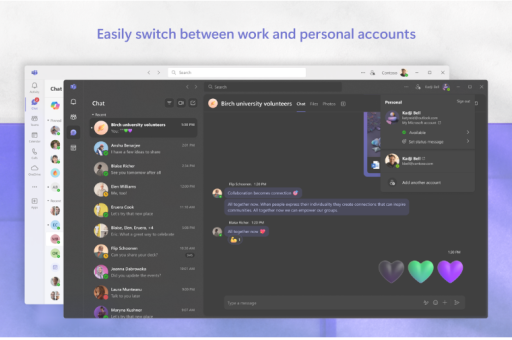
Q3:可以同时同步多个邮箱账号吗? A:Teams日历一次只支持一个主账户同步,如果需要集成多个邮箱(例如工作和个人邮箱),需要分别在Teams中添加“共享日历”或使用第三方日历聚合工具。
Q4:如果我删除Teams中的会议,Outlook中会同步删除吗? A:会,但前提是你的账户有删除会议权限(通常是会议组织者),作为与会者删除会议,仅会从自己日历中移除,不会影响组织者的日程。
Q5:Mac版Teams同步逻辑和Windows版一样吗? A:完全一致,Teams的跨平台客户端(Windows/macOS/Web/移动端)均使用同一后台同步逻辑,只是部分UI布局有差异。
最佳实践:提升Teams与邮箱日程协同效率的技巧
- 巧用“关注”功能:在Teams日历中,点击会议可添加“关注”,此后会议变更会推送通知到Teams聊天,避免错过更新。
- 设置默认日历:在Outlook中将Teams日历设为“默认日程”,确保所有会议创建默认同步。
- 使用Power Automate自动化:例如设置“当Outlook中标记为重要的会议创建时,自动在Teams频道中发布提醒”。
- 团队日历共享:在Teams中创建“团队日历”选项卡,将此团队所有成员的公开会议聚合显示。
- 定期清理缓存:如果同步频繁出错,可以清除Teams本地缓存(Windows路径:
%appdata%\Microsoft\Teams)。
未来趋势:AI驱动的跨平台日程管理
随着微软Copilot等AI助手融入Teams,日程同步将更加智能:
- 自然语言创建会议:一句“下周三下午和李总开会”即可自动生成会议并同步到邮箱
- 冲突智能检测:AI自动识别多个平台的日程冲突并建议调整
- 跨平台桥接:通过Graph API,未来Teams或能原生支持Google Calendar、iCloud的日程同步(目前需要通过第三方工具完成)
Teams与邮箱日程会议的同步能力高度依赖账户类型,企业Exchange用户可享受无缝双向同步,而第三方邮箱用户则需借助额外工具,建议企业统一采用Office 365生态,以最大化Teams协同价值,对于必须使用混合邮箱环境的团队,可参考本文的第三方插件思路(如SyncGene)实现基本同步,随着微软持续整合其生产力套件,未来跨平台日程管理的壁垒将越来越低。
(本文综合微软官方文档及多平台用户实测整理,建议收藏本文便于后续查阅。)
标签: Teams